Mostrando postagens com marcador Tutorial - Imagens. Mostrar todas as postagens

sexta-feira, 8 de agosto de 2025

PLANO DE APLICAÇÃO EM ESCRITA GRÁFICA PUBLICADA NA EDUCAPES


Este material é resultado de esforços no campo da pesquisa geográfica, demandado para melhor adequação e tratamento de dados distribuídos entre as regiões de integração do estado do Pará. Porém, sua natureza consiste em ser introdutório ao considerar procedimentos fundamentais para assertivos processos de produção de escrita gráfica em projetos cartográficos. 


No entanto, para efeitos demonstrativos, os dados simulados neste exercício, são fictícios, porém cumprem com significativa relevância a natureza de instrumentalização do método de aplicação dos intervalos de classe, resultando na representação simulada da desativação de retroescavadeiras na Região de Integração Tapajós, em 2019.


Org. Prof. Dr. Carlos Jorge Nogueira de Castro

Belém, 09 de agosto de 2025.

sábado, 8 de maio de 2021

MANUAL DE METODOLOGIA CARTOGRÁFICA APLICADA


O MANUAL DE METODOLOGIA CARTOGRÁFICA APLICADA: Análise da Produção Agrícola na Região Geográfica Imediata de Castanhal é uma obra do Grupo de Estudos e Observação Cartográfica da Amazônia (Geocam) em que se objetiva a demonstração dos principais procedimentos geoestatísticos no processo de construção cartográfica com uso de metodologia a partir da utilização de software em ambiente de Sistemas de Informação Geográfica (SIG’s). 

A média produtiva da lavoura permanente do cultivo de banana é o tema abordado, enquanto atividades econômica presente em 12 dos 14 municípios da Região Geográfica Imediata de Castanhal entre os anos de 2013 a 2017, expressam o comportamento da estrutura agrícola sobre a representação gráfica pautada no recurso didático-pedagógico as aulas de geografia, matemática, e demais disciplinas escolares. 

O manual foi desenvolvido a partir das experiências de visita de campo, entrevistas, cursos de aperfeiçoamento cartográfico com uso de técnicas de geoprocessamento, organização de materiais, e publicações científicas encaminhadas e orientadas no âmbito das ações do Grupo Geocam. 

domingo, 28 de junho de 2020

GOOGLE EARTH E A CRIAÇÃO DE TEMAS VETORIAIS

Considerando a necessidade de acadêmicos na criação de camadas vetoriais de acadêmicos de geografia e de áreas afins, essa publicação visa apresentar caminhos simples para pesquisadores em estágio inicial no universo do geoprocessamento e das geotecnologias. Assim, nós do Grupo de Estudos e Observação Cartográfica da Amazônia apresentamos os procedimento necessários para a vetorização, com criação e edição de camadas vetoriais no software Google Earth.

BREVE HISTÓRICO
O recorte espacial utilizado para este exercício é o espaço urbano da cidade de Salvaterra (Ilha do Marajó) delimitado nas quadras do bairro da Praia Grande. Por constituiu parte de um município com forte marca histórica e geográfica, sobretudo pela Vila do Joanes que foi construída no século XVII pela Ordem dos Jesuítas.
Apesar do município remontar a formação do território paraense, a densidade populacional é considerada baixa, pois em acordo com os dois últimos censos 2000 e 2010 (IBGE) a população teve um acréscimo de 5.066 habitantes, destes 10.292 do sexo masculino, e 9.892 do sexo feminino; entretanto, observa-se a concentração da população no ambiente urbano, com 12.681 habitantes, o restante 7.503 habitantes em ambiente rural, ver tabela a seguir.
Nome do Município
População 2000
Total de Homens 2010
Total de Mulheres 2010
Total da Pop. Urbana 2010
Total da Pop. Rural 2010
População 2010
Salvaterra
15.118
10.292
9.892
12.681
7.503
20.184
Fonte: Instituto Brasileiro de Geografia e Estatística (IBGE), Censos 2000 e 2010.
Org. CASTRO, C. J. N. 2014.
O município guarda grandes particularidades históricas para a formação do território paraense. Assim, um primeiro levantamento sobre o município busca a compreensão da disposição das quadras da bairro da Praia Grande, no ambiente urbano da cidade de Salvaterra-PA.

PROCEDIMENTOS

A identificação e o posicionamento da cidade de Salvaterra é fundamental para a Criação e Edição de Temas Vetoriais, contextualizado com a geografia e a história do município.
Google Earth: Criação de Temas Vetoriais

    Abrindo o Google Earth, clique em Meus Lugares > Lugares temporários.
Em Lugares temporários, clique com o botão direito > Adicionar > Pasta.

Em Novo Pasta, você determina o nome da camada que você deseja gerar [Ex.: Ruas, Quadras, Bairros, Área de Comercial, etc.] > Ok.

Observe a pasta Salvaterra Quadras que surge na parte superior esquerda (abaixo de meus documentos) da tela.

Antes de iniciar o processo de edição e de criação das poligonais de interesse, você precisa configurar uma simbologia adequada para o processo de vetorização das múltiplas áreas (principalmente se elas estiverem em sobreposição).

No passo seguintes, clique em Adicionar Polígono.

Dica importante, antes de clicar nos limites desejados para a composição de sua feição, selecione o campo nome e caracterize a área a ser vetorizada [desenhada], neste caso: Quadra, agora selecione a aba estilo/cor; estabeleça:

Linha, Cor: Vermelha, Largura: 1,5; Opacidade: 100%;
Área, Cor: Amarela; mude o estilo para Sólido + Circunscrito; 70% transparente[1].

Inicie a vetorização...

Em edição, clique nos limites desejados em sua geometria [vai aparecer as linhas e uns pontos quadrados, estes são chamados de vértices, o verde representa o último vértice demarcado].
Ao fim da edição [completando a área desejada], clique em OK.

Perfeito, dessa forma você obteve a primeira poligonal [Quadra].
É importantes notar que abaixo da Pasta Salvaterra Quadras, você tem a feição Quadra.

Para continuar o processo de construção das demais feições, retorne ao ícone Novo Polígono e retome quase o mesmo processo para vetorizar [desenhar] uma nova área.
Clique em Adicionar Polígono.
Nesta etapa, você não precisa modificar os parâmetros de simbolização; pois, estes encontram-se configurados de acordo com a organização estabelecida na etapa anterior.
No processo de vetorização [desenho das geometrias], você pode sobrepor os limites, não há problemas quanto a isso. Mas entenda que a atual geometria, neste caso Quadra, está representada pela cor vermelha, com cada vértice a mostra.

Ao fim da segunda vetorização > OK.
Ao fim dos procedimentos sugeridos, note que você possui mais de duas feições em uma Pasta. Porém, adiante sua Pasta irá gerar uma Camada Vetorial, possível de ser analisada em um software em Sistema de Informação Geográfica (SIG) e submetida a procedimentos de geoprocessamento e análise espacial.

Para que isso ocorra, clique na pasta Salvaterra Quadras, com o botão direito, Salvar Como, estabeleça o local em seu computador [caso queira renomear o arquivo pode fazer], salve observando os dois tipos disponibilizado pelo Google Earth [KML ou KMZ].

Ao abrir um software SIG, como ArcGis ou Quantum Gis, você pode facilmente importar a camada vetorial Salvaterra Quadras (seja em .kml ou .kmz), podendo converter a natureza ontológica da camada em formato shp, kml, dxf, entre outros. Porém, é aconselhável o uso do formato Shapefile (.shp) pois permite melhores resultados quanto às operações espaciais e geoprocessamento de dados.

CONSIDERAÇÕES

Neste tutorial partimos da origem, da construção de dados vetoriais, que podem resultar em uma planta, neste caso da área urbana de Salvaterra-PA. Contudo, a representação deverá ser realizada em outro software, como sugestão orientamos o uso Quantum GIS.

Ao seguir os procedimentos apontados neste pequeno tutorial acreditamos que você começará a ganhar habilidades no processo de vetorização, e maior autonomia no processo de conversão de camadas vetoriais, fazendo uso das geotecnologias e dos recursos dos softwares de geoprocessamento. Construa suas geometrias com o máximo de rigor possível, e lembre-se a pressa não pode dominar seu trabalho. A concepção de representação cartográfica [mapa, carta, planta ou croqui] está mudando, não corra o risco de receber críticas por pular etapas importantes para seu projeto cartográfico.

Geógrafo professor de Cartografia (UEPA).
Carlos Jorge N. de Castro.


[1] Ainda não dê o Ok, inicie o processo de vetorização demarcando os limites constatados em Campo.

sábado, 7 de setembro de 2019

PROJETO CARTOGRÁFICO E ANÁLISE HIDROGRÁFICA: SUB-BACIA SANTO ANTÔNIO, EM MAGALHÃES BARATA-PA

            A análise das Bacias Hidrográficas, bem como de suas sub-bacias, apresenta-se como uma temática essencial as diversas ciências. Em especial, para a geografia, quando se trata dos cursos d’água amazônicos. Por ocasião da finalização do primeiro Curso de Geoprocessamento ofertado pelo Grupo de Estudos e Observação Cartográfica da Amazônia (GEOCAM), intitulado “Sistema de Informação Geográfica e o Geoprocessamento aplicado à Analise Territorial”, com uso do Software – Quantum Gis 2.18 [Las Palmas], estabeleceu-se entre os presentes a análise geo-ambiental, por geoprocessamento, de uma sub-bacia hidrográfica. 
O recorte geo-ambiental que apresentamos trata-se da análise realizada ao longo de 2018, sob a perspectiva dos cursos hídricos integrados a sub-bacia hidrográfica do Igarapé Santo Antônio, situado no município de Magalhães Barata-PA. Contudo, este levantamento cartográfico ganhou corpo científico e foi incorporado ao Trabalho de Conclusão de Curso (TCC) em Geografia, intitulado: “A Fragmentação Territorial da Zona Costeira do Nordeste Paraense: Dinâmicas Territoriais da Pesca na Reserva Extrativista Marinha de Cuiarana, município de Magalhães Barata – Pa” desenvolvida pelo pesquisador Nonato Sousa Gonçalves (Data de Aprovação: 21/01/2019). Entretanto, neste momento apresentamos os momentos iniciais de desenvolvimento do Projeto Cartográfico da pesquisa acima mencionada, e que foi conduzida no âmbito do Grupo de Estudos e Observação Cartográfica da Amazônia (GEOCAM) vinculado a Universidade do Estado do Pará (UEPA).
Objetivo:
Identificar e Analisar por meio dos Sistemas de Informações Geográficas (SIG's) a sub-bacia hidrográfica do Igarapé Santo Antônio. 
Objetivos Específicos:
  • Identificar as reais dimensões geo-ambientais dos elementos hídricos presentes na área sub-bacia.
  • Compreender o potencial hídrico, com a disposição das nascentes e as dimensões da sub-bacia e dos cursos hídricos presentes na mesma.
Conceituando Bacia Hidrográfica e Hierarquia Fluvial.
O uso do Sistema de Informação Geográfica (SIG) e do geoprocessamento possibilita uma melhor leitura geográfica, no ambiente geomorfológico do ambiente fluvial, a partir da utilização de tecnologias disponibilizadas em Sensoriamento Remoto (SR) aplicáveis no estudo das formas e dos processos fluviais.
Para melhor compreensão, comumente, a bacia hidrográfica ou drenagem, são entendidas como áreas da superfície terrestre drenada por um rio principal e seus tributários, onde o divisor de água marca o limite topográfico da zona de abastecimento da bacia de drenagem, originado pela precipitação, conforme a figura 1.
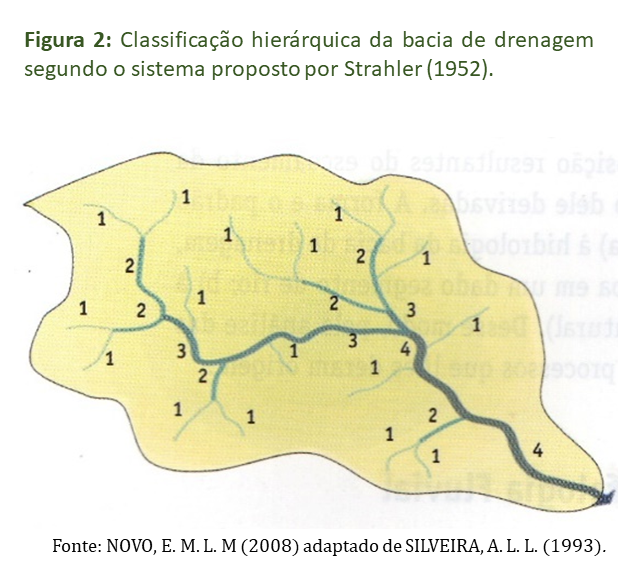
Na figura, estão identificados os elementos iniciais de uma análise: o curso d'água principal e seus afluentes, o divisões de águas, e o Exutório, com estes elementos representados em ambiente computacional, as operações com geoprocessamento permitirão novas análises, tais como  a Classificação Hierárquica da Bacias de Drenagem, figura 2. 
  
Na figura 2, observa-se a classificação da bacia hidrográfica, distinguindo a ordem dos cursos d’água a partir das nascentes acompanhando o fluxo até a foz. Os rios são canais de escoamento concentrado da água que permitem sua transferência, por gravidade, das regiões mais altas para as mais baixas (NOVO, 2008, p-220).
A base conceitual acima apresentada permite a construções iniciais acerca do objeto de estudo, desta forma,  foi utilizada uma imagem da Missão Topográfica Radar Shuttle (do inglês SRTM) que é uma missão espacial para obter um modelo digital do terreno da superfície terrestre. A mesma pode ser encontrada gratuitamente nos sites da Empresa Brasileira de Pesquisa Agropecuária (EMBRAPA), e no Instituto Nacional de Pesquisa Espaciais (INPE), dentre outros. Assim, a aquisição da imagem nos permite alcançar a altimetria, elemento necessário análise da Sub-Bacia Hidrográfica.
A Atividade Complementar do I – CURSO de: Sistema de Informação Geográfica e o Geoprocessamento aplicados à Analise Territorial, ofertado pelo GEOCAM, a qual será utilizado o software Quantum-Gis, versão 2.18.
De posse da delimitação da Sub-bacia Hidrográfica do Igarapé do Santo Antônio – Magalhães Barata, solicita-se.
ü  A Camada Vetorial da Área da Sub-bacia Santo Antônio [M. Barata] com o Cálculo de Área.
ü  Camada Vetorial do Perímetro da Sub-bacia Santo Antônio [M. Barata] com o Cálculo de Percurso.
ü  Camada Vetorial dos Cursos D’Água da Sub-bacia Santo Antônio [M. Barata] com Cálculo do Percurso, e Classificação hierárquica[1], conforme a figura 2.
ü  Camada Vetorial do Curso D’Água Principal da Sub-bacia Santo Antônio [M. Barata], com o Cálculo do Percurso.
ü  Camada Vetorial das Nascentes da Sub-bacia Santo Antônio [M. Barata].
ü  Camada Vetorial das Confluências da Sub-bacia Santo Antônio [M. Barata].

Etapas de Execução no Geoprocessamento das Camadas Vetoriais.

Para realizar a atividade descrevemos os procedimentos para cada etapa:
1.    De posse da Camada Vetorial 1. Área da Sub-bacia, vá em:
Vetor > Geometrias > Polígonos para Linhas...
Camada de Entrada = Área da Sub-bacia Santo Antônio [M. Barata] > [Creat Temporary Layer] > Rum...

Após carregar, Salve para a Pasta Atividades (selecione o diretório da mesma) com o nome Perímetro da Sub-bacia Santo Antônio [M. Barata] com o Cálculo de percurso.
Abra a Tabela de Atributos, crie um Novo Campo [Número Decimal = 10 de Comprimento e 3 de Precisão], e use a Expressão: $Length > OK.

2.    De posse da Camada Vetorial Cursos D’Água da Sub-bacia Santo Antônio [M. Barata], possivelmente já existente desde na sua base de dados.
Abra a Tabela de Atributos, crie um Novo Campo [Número Decimal = 10 de Comprimento e 3 de Precisão], e use a Expressão: $Length > OK.

3.    Ainda de posse de posse da Camada Vetorial Cursos D’Água da Sub-bacia Santo Antônio [M. Barata], também já existente desde na sua base de dados.
Selecione Todas as feições que compõem o Curso principal (o mais extenso), após vá em...
Salvar Como > Curso D’Água Principal da Sub-bacia > [X] Salvar Somente Feições Selecionadas > OK.
Abra a Tabela de Atributos, crie um Novo Campo [Número Decimal = 10 de Comprimento e 3 de Precisão], e use a Expressão: $Length > OK.

4.    Para a identificação das Nascentes da Sub-bacia, siga o procedimento...
Vetor > Geometrias > Extrair Nós...
Camada de Entrada = Cursos D’Água da Sub-bacia Santo Antônio [M. Barata] > [Creat Temporary Layer] > Rum...
Após carregar, Salve para a Pasta Atividades com o nome: Vértices no Curso D’Água da Sub-bacia Santo Antônio [M. Barata] com o Cálculo de percurso.

Importante:
Esta camada, lhe dará a possibilidade de gerar as duas próximas camadas, Nascentes e Confluências nos Cursos D’Água. Assim, você deve fazer uma higienização, Alternando Edição e Selecionando as Feições que não sejam de Nascentes nem de Confluências.

Ao fim, Salve as Edições, e Feche Alternar Edição...
Após a higienização você deverá ter somente Vértices que demarcam as Nascentes e as Confluências. Assim, inicie com as Nascentes, selecione somente as feições correspondentes, ao fim vá em...
Salvar Como > Nascentes na Sub-bacia > [X] Salvar Somente Feições Selecionadas > OK.

Importante:
Para não haver duplicidade, vá em: Desfazer Seleção em Todas as Camadas, após este procedimento selecione somente as Confluências, e ao fim...

Salvar Como > Confluências na Sub-bacia > [X] Salvar Somente Feições Selecionadas > OK.
De posse de todas as Camadas Vetoriais geradas na etapa anterior, você estará em condições de preencher o quadro a seguir:

Quadro 1: Análise Final do Geoprocessamento na Área de Estudo.
Camada Vetorial
Resultado Após Análise
Nascentes da Sub-bacia
Total = 7 Nascentes Santo Antônio
Confluências da Sub-bacia
Total = 12 Confluências Santo Antônio
Curso D’Água Principal
Extensão de = 16,286Km Santo Antônio
Cursos D’Água da Sub-bacia
Extensão de = 46,129Km Santo Antônio
Perímetro da Sub-bacia.
Extensão de = 45,806Km Santo Antônio
Área da Sub-bacia
Área de = 64,315Km² Santo Antônio
Fonte: Org. Geocam (2017).
            Com base nas informações organizadas esperamos que você tenha compreendido a importância dos procedimentos descritos nesta atividade, e por último, solicitamos que você encaminhe em anexo, todas as Camadas Vetoriais realizadas em seu exercício.
            Certos de que você executará com êxito todas as etapas.
É com satisfação que nós, pesquisadores do Grupo de Estudos e Observação Cartográfica da Amazônia (GEOCAM) apresentamos o resultado do Projeto Cartográfico com dados inéditos, alcançadas após sucessivas etapas de geoprocessamento no software Quantum Gis, que resultou na Representação Cartográfica expressa o recorte geo-ambiental da sub-bacia Santo Antônio, em Magalhães Barata-PA.
Texto: Geocam (2019).

Referência

GONÇALVES, Nonato Sousa. A Fragmentação Territorial da Zona Costeira do Nordeste Paraense: Dinâmicas Territoriais da Pesca na Reserva Extrativista Marinha de Cuiarana, município de Magalhães Barata - Pa. Igarapé-Açu: Universidade do Estado do Pará (Trabalho de Conclusão de Curso em Geografia), 2019.
NOVO, Evlyn Márcia L. de M. “Ambientes Fluviais”. Em Geomorfologia: conceitos e tecnologias atuais. FLORENZANO, Teresa Gallotti. São Paulo: Oficina de Textos, 2008. 
____________________________________________
[1] - Para realizar a Classificação Hierárquica, você deve ir a Tabela de Atributos e criar um novo campo, que deverá ter o nome “Hierarquia”. Nela, deve-se inserir a ordem do curso d’água na feição, cada uma selecionada separadamente.


domingo, 25 de setembro de 2016

Quantum Gis: Inserção: Criação, e Simbolização de camadas vetoriais, procedimentos básicos

Carlos Jorge Nogueira de Castro[1]
Resumo:
O presente material, tem por objetivo possibilitar aos novos usuários de software de geoprocessamento, condições para realizar operações iniciais, como: inserção de camada vetoriais, segregação e/ou filtros destas, e simbolização. Operações consideradas de baixa complexidade, mas que são fundamentais para alcançar uma Representação Cartográfica. Para efeito de organização didática, o presente material, encontra-se dividido em três sessões, são elas: Inserindo Camada Vetorial; Criando uma Nova Camada Vetorial Simbolização de Camada Vetorial, onde são apresentadas as etapas necessárias para a execução dessa atividade. Destarte, para efeito demonstrativo usaremos duas camadas vetoriais Limite de Bairros e Vias Urbanas, tendo como recorte maior Belém e Região Metropolitana, estas camadas serão necessárias para um estudo sobre os bairros de Canudos, Guamá, São Braz, e Terra Firme, culminando com a Representação Cartográfica intitulada:  BELÉM: PLANTA DOS BAIRROS DE CANUDOS, GUAMÁ, SÃO BRAZ, E TERRA FIRME.
Palavras-Chave: Organização – Filtro – Feições – Representação.

Quantum Gis: Inserção: Criação, e Simbolização de camadas vetoriais, procedimentos básicos.

O presente material encontra-se dividido em três sessões, que devem ser seguidos paulatinamente para que ao fim o objetivo seja alcançado com êxito. A versão 2.14 [Essen], foi a melhor opção para a execução dessa atividade, a mesma encontra-se em nível de estabilidade, proporcionando aos usuários iniciantes, e intermediários menos percalços ao longo de suas atividades.

1.       Inserindo Camada Vetorial

Ao abrir a tela inicial do Quantum Gis, procure o Ícone: Vetorial [ ].
Em seguida aparecerá uma caixa com o nome Adicionar Camada Vetorial, clique em Buscar...
Ao clicar no ícone Buscar, o Quantum Gis solicita que você indique o diretório [onde se encontra] e o nome do Arquivo Vetorial que deseja abrir.
Selecione a camada Limite Bairros Belém e Região Metropolitana.shp
Após identificar o diretório e selecionar o arquivo, ou seja, a Camada Vetorial Limite Bairros Belém e Região Metropolitana.shp você deve clicar em Abrir.
De início o Quantum Gis deve desenhar a geometria na tela inicial com cores preestabelecidas [conforme a imagem a seguir].
Para identificar os nomes de cada Bairro de Belém e Região Metropolitana, você deve clicar na Camada Vetorial Limite Bairros Belém e Região Metropolitana.shp [com o botão direito] na Camada Vetorial, e em seguida em Propriedades. 
Em Propriedades... vá a aba Rótulos.
Nesta [na aba], você deve alterar a opção de: Não Rotular; para: Mostrar Rótulos para as Camadas, assim, deve ser ativado o campo Rotular com: abc NAME > OK.
Em resumo: Mostrar Rótulos para as Camadas
Rotular com: abc NAME > OK.
Pronto, você inseriu os nomes dos bairros na camada Limite Bairros Belém e Região Metropolitana.shp
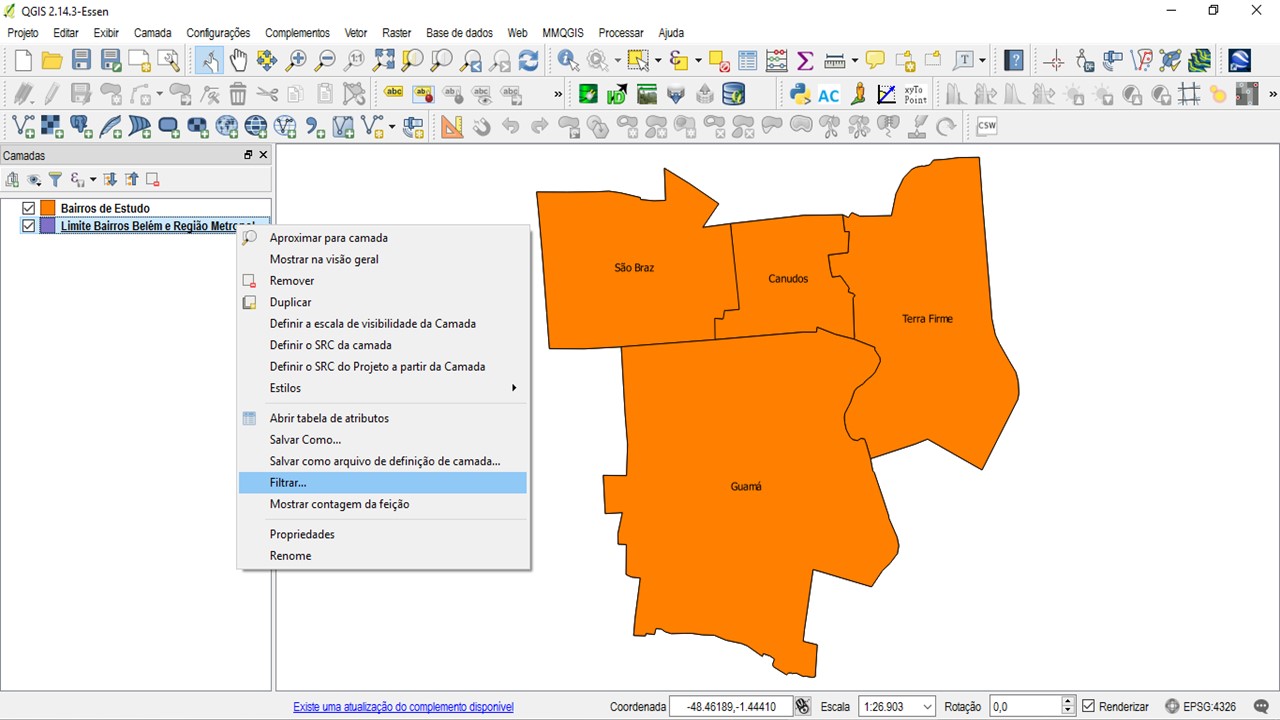
De posse dos nomes dos bairros, você pode verificar a contiguidade dos mesmos. Assim, vamos selecionar os quatro bairros contíguos, ou seja, que podem compor uma região de operação, são eles: Canudos, Guamá, São Braz, e Terra Firme[2]. Para selecionar os mesmos use a ferramenta Filtrar.
Clique com o botão direito na Camada Vetorial Limite Bairros Belém e Região Metropolitana.shp > Filtrar.
Nesse momento você deve ter em mente quais bairros você quer separar e/ou segregar. Destarte, vamos fazer esta separação a partir da seguinte expressão:
"NAME" = 'Canudos' OR "NAME" = 'São Braz' OR "NAME" = 'Terra Firme' OR "NAME" = 'Guamá'
Ao fim, clique em > OK
Para que seja possível a visualização da área filtrada, clique com o botão direito na Camada Vetorial Limite Bairros Belém e Região Metropolitana.shp > Aproximar para a camada.
Nesse momento, os bairros selecionados estão em condições de gerarem uma Nova Camada Vetorial, que será objeto de alterações na próxima sessão.

2.       Criando uma Nova Camada Vetorial

Essa operação é relativamente simples, você deve clicar [com o botão direito] na Camada Vetorial Limite Bairros Belém e Região Metropolitana.shp > Salvar Como...
Em, Salvar Camada Vetorial como...
Formato: Shapefile [manter]
Salvar Como: [selecione o diretório] coloque o nome = Bairros de Estudo > Salvar
Após selecionar o diretório e nomear a Nova Camada Vetorial: Bairros de Estudo.shp, clique em salvar e em seguida, Ok.
Nesse momento, você possui a Camada Vetorial Bairros de Estudo.shp.
Após atingir o propósito de segregar os Bairros de Estudo, cliquem como o botão direito na Camada Vetorial: Limite Bairros Belém e Região Metropolitana.Shp e vá em Filtro...
 
Em Ferramenta de Consulta, cliquem em Limpar, e dê o OK.
Após realizar a limpeza da expressão que segregava as feições a Camada Vetorial: Limite Bairros Belém e Região Metropolitana.Shp volta a apresentar todos os bairros da RMB.
Nesse momento há a necessidade de inserção de mais uma Camada Vetorial: Vias Belém e Região Metropolitana.shp.
Assim:
Vá em Vetorial...
Ao clicar no botão Buscar o Quantum Gis pede que você indique o diretório e o arquivo vetorial que deseja abrir. Selecione a Camada Vetorial: Vias Belém e Região Metropolitana.shp.
Clique em Vetorial > Buscar
Após abrir, você deve colocar em ordem as camadas, são elas:
ü  1ª Vias Belém e Região Metropolitana.shp.
ü  2ª Bairros de Estudo.shp
ü  3ª Limite Bairros Belém e Região Metropolitana.Shp
Obs. Inicialmente as cores são estabelecidas pelo Quantum Gis, na sessão seguinte vamos realizar as simbolizações.

3.       Simbolização de Camada Vetorial


Após organizadas as Camadas Vetoriais, vamos na primeira: Vias Belém e Região Metropolitana.shp clique [com botão direito] vá em Propriedades.
Em Propriedades > Estilo > Símbolo Simples...
Selecione a Cor: Vermelha; na espessura: 0,16000 > OK
Em seguida faça a simbolização da Camada Vetorial: Bairros de Estudo.shp
Clique na Camada Vetorial: Bairros de Estudo.shp, e novamente clique [dessa vez com botão direito] em Propriedades.
Em Propriedades > Estilo > Categorizado
Selecione a Coluna: abc NAME > Classificar [depois você pode mudar as cores de cada bairro, com um duplo clique você pode alterar as cores dos mesmos] > OK
E por último, faça a simbolização da Camada Vetorial: Limite Bairros Belém e Região Metropolitana.Shp
Clique na Camada Vetorial: Limite Bairros Belém e Região Metropolitana.Shp, e novamente clique [dessa vez com botão direito] em Propriedades.
Em Propriedades > Estilo > Símbolo Simples
Selecione a Preenchimento Simples > Selecione a Cor: Branca; na Borda: Preta > OK
Ao fim seu projeto deve apresentar a seguinte forma:
E em um plano mais específico, você criou a possibilidade de elaborar a seguinte Representação Cartográfica, que daremos o seguinte título: BELÉM: PLANTA DOS BAIRROS DE CANUDOS, GUAMÁ, SÃO BRAZ, E TERRA FIRME.

Considerações.


Ao fim desse material esperamos que você tenha alcançado êxito na compreensão dos procedimentos necessários para manipulação de camadas vetoriais.  Acreditamos que usuários que possuem versões menos ou mais recentes, possam também alcançar esses procedimentos, com algumas alterações. Acredita-se que operações em tutoriais de Geoprocessamento, devem ser representativos para a realidade em que vivemos, pensando assim, estabelecemos o recorte de quatro bairros, de Belém. Mas é possível que tais operações sejam realizadas em outros recortes territoriais. 
Belém, 25 de setembro de 2016.


[1] - Geógrafo Mestre em Geografia (PPGEO-UFPA), com especialização em Geoprocessamento e Ordenamento Territorial. Docente na Universidade do Estado do Pará (UEPA), pesquisador pelos grupos: Geoprocessamento, Cartografia e Agrária (GEOCARTA-UEPA) e Grupo Acadêmico de Produção do Território Meio Ambiente Amazônia (GAPTA-UFPA). E-mail: carlosjorge319@gmail.com
[2] - Antes de seguir para a realização de Filtro, você deve compreender a diferença entre Campo e Valores; vamos exemplificar que o Campo equivale a uma coluna do Excel, onde na mesma você encontra os Valores, ou seja, o nome de cada bairro.

Bom Dia Pará - Pesquisador compartilha seu olhar científico e afetivo so...

🚍 O que te faz bem? Para algumas pessoas, os ônibus não são apenas um meio de transporte, mas uma verdadeira paixão. No quadro especial exi...