segunda-feira, 16 de fevereiro de 2015

Quantum GIS: Organização, Criação, Simbolização de Camadas Vetoriais, e Representação Cartográfica

Carlos Jorge Nogueira de Castro[1]
Resumo
Neste material, são apresentados os procedimentos para a elaboração de uma representação cartográfica que apresente dois municípios não contínuos. Ao longo dos procedimentos de inserção e criação de novas de camadas, serão abordados os fundamentos de semiologia gráfica, e a inserção de rótulos, finalizando com a plotagem destas informações com os elementos cartográficos. Os temas vetoriais são de informações do estado do Pará[2], como: Sede Municipal, Estradas, Hidrografia Primária, Hidrografia Secundária, Área Urbana e Limite Municipal. Para a execução deste propósito, será utilizado o software Quantum GIS 2.4 Chugiak[3]. Os procedimentos resultam na confecção de um mapa em A4 apresentando os municípios de Belém e Castanhal com as malhas viária e hidroviária.
Palavras-chave: Geografia - Cartografia - Ensino. 

[1] - Geógrafo Especialista em Geoprocessamento e Ordenamento Territorial (FASAMAR); Professor de Geografia da Universidade do Estado do Pará (UEPA) Pesquisador junto ao Grupo Geoprocessamento Cartografia e Agrária (GEOCARTA-UEPA). Pesquisador junto ao Grupo Acadêmico de Produção do Território e Meio Ambiente da Amazônia (GAPTA-UFPA); Discente do Programa de Pós-Graduação em Geografia (PPGEO) Universidade Federal do Pará (UFPA), E-mail: carlosjorge319@gmail.com
[2] - Em Belém, encontram-se disponíveis no Laboratório de Análise da Informação Geográfica (LAIG), e na sala de pesquisas do GAPTA, situados na Faculdade de Geografia e Cartografia (FGC), da Universidade Federal do Pará (UFPA). Nos Laboratórios de Informática da Universidade do Estado do Pará (UEPA) dos municípios de Igarapé-Açu e Vigia de Nazaré,

  • Quantum GIS - Organização, Criação e Simbolização de Camadas Vetoriais

Reconhecimento da Base de Dados

Todos se encontram na pasta Curso Quantum Gis Carlos Jorge > Dados Vetoriais.

Tela inicial do software Quantum Gis.


Inserção de camadas vetoriais

Clique no ícone  > Adicionar Camada Vetorial


Buscar a camada na base de dados

Selecionar a camada: Pará Estrada.shp > Abrir

Tela de Visualização da Camada Pará Estradas. Em seguida, Adicionar Camada Vetorial Pará Limite Municipal.

Buscar > Pará Limite Municipal.shp


Para aproximar sua visualização clique na camada Pará Limite Municipal.shp > Propriedades...


Em Propriedades, selecione a Aba – Rótulos > [X] Rotular esta camada com > NM_MUNICIP


Após inserir os rótulos dos nomes dos municípios, clique no ícone > Aproximar [selecionando a área dos municípios de Belém e Castanhal].


Agora selecione os municípios com a ferramenta:> Uma feição simples [seleção]


Selecione o limite do município de Belém, e pressionando o Ctrl [5], marque o município de Castanhal.


[5] - Mantenha a tecla pressionada quando selecionar mais de uma feição. 


Após a seleção, os municípios ficaram marcados na cor Amarela.


Em seguida clique na camada Pará Limite Municipal.shp > Salvar Como...


Ao abrir Salvar camada vetorial como...

Clique em Buscar [selecione o local onde deseja salvar e o nome do arquivo] > Salvar


Quando retornar a tela Salvar camada vetorial como...

Em codificação selecione as seguintes opções:

[x] Salvar somente feições selecionadas
[x] Adicionar arquivo salvo ao mapa > OK


A partir da criação da camada Belem Castanhal.shp, modifique simbologia dos municípios.

Belem Castanhal.shp > Propriedades > Estilo > Categorizado > Classifica


Após este procedimento altere as cores para cada município: Belém [Verde Clara] e Castanhal [Amarela] > Aplicar > OK.


Etapa concluída, clique em Adicionar camada vetorial > Pará Hidrografia Primária.shp > Abrir


Buscar > Pará Hidrografia Primária.shp > Abrir


Em seguida, Adicionar a camada vetorial > Pará Hidrografia Secundária.shp > Abrir


Buscar > Pará Hidrografia Secundária.shp > Abrir


Adicionar a camada vetorial > Pará Sede Municipal.shp > Abrir


Buscar > Pará Sede Municipal > Abrir


Por último, Adicionar camada vetorial > Pará Área Urbana.shp > Abrir


Buscar > Pará Área Urbana > Abrir


Como resultado temos sete camadas vetoriais, que devem ser organizadas seguindo o a ordem das geometrias em ponto (x, y), linha (x1, y1; x2, y2; x3, y3... xn, yn), polígono (x1, y1; x2, y2; x3, y3;... x1, y1), e a imagem de sensor remoto [quando for necessária no projeto].

Hierarquia e Simbolização de Camadas


A primeira etapa em um processamento de dados consiste na organização das camadas, seguindo a ordem: ponto, linha e polígono. Desta forma, organize as camadas na seguinte ordem:

1ª Camada: Pará Sede Municipal – Ponto;

2ª Camada: Pará Estradas – Linha;

3ª Camada: Para Hidrografia Secundária – Linha;

4ª Camada: Pará Limite Municipal – Polígono [preenchimento sem pincel];

5ª Camada: Pará Hidrografia Primária – Polígono;

6ª Camada: Pará Área Urbana – Polígono.

7ª Camada: Belém Castanhal – Polígono [Criada a partir da seleção de feições];

A segunda consiste na busca de uma simbolização gráfica legível e amigável. Para isso, vamos trabalhara o Estilo de Simbolização das camadas:


Clique na camada Pará Sede Municipal.Shp > Propriedades > Estilo > Símbolo simples


Altere o Tamanho para 1.60000, e a Cor para Vermelha > Aplicar > OK

Após Pará Estradas.shp > Propriedades > Estilo > Símbolo simples


Altere a Espessura para 0.26000, e a Cor para Vermelha > Aplicar > OK

Após Pará Área Urbana.shp > Propriedades > Estilo > Símbolo simples > Preenchimento simples


Altere a Cor de Preenchimento e de Borda para Magenta [Vermelha 255, Verde 0, Azul 127] e Aplique Transparência de 70 > Aplicar > OK


Clique em  Novo compositor de impressão


Finalizada esta etapa do geoprocessamento vamos para o Modelo de Impressão do Mapa.

  • Representação Cartográfica 


Título de compositor > Mapa Castanhal Belém > OK


Projeto Cartográfico a partir da tela inicial do Compositor de impressão


Observe atentamente a configuração da folha de impressão

Composição > Predefinidos > A4 (201x297mm)

Número de Páginas > 1

Orientação > Paisagem

Exportar resolução > 200 dpi.

Agora vamos adicionar os principais elementos de um mapa.


1° Adicionar novo mapa


Selecione a área de extensão desejada no mapa.


Resultado...


Marque a opção [X] Mostrar grade

Tipo de grade > Solido

Intervalo > X 0.300000000000 e Y 0.300000000000

Moldura da Grade

[X] Desenhar coordenadas

Formato > Grau/Minuto/Segundo

Direita > Vertical

Esquerda > Vertical


2° Adicionar nova barra de escala 


Você pode alterar a segmentação da barra de escala, a borda e a transparência.

Segmentação > esquerda 0 e direita 4.

Moldura > Espessura > 0,10 mm

Transparência > 20


3° Adicionar nova legenda 


Selecione a área de extensão desejada no mapa


Edição dos Itens da legenda


Você pode alterar outros itens, como:
Fontes
Colunas
Símbolos
WMS LegendGraphic
Espaçamento
Posição e Tamanho
Rotação
[X] Moldura
[X] Fundo
ID do item
Renderizar 20

Resultado das edições na Legenda


4° Adicionar Imagens > Rosa dos ventos


Selecione a posição para a inserção da Rosa dos ventos

Clique em Buscar pastas [espere alguns instantes] > selecione a imagem de rosa dos ventos de seu desejo.

Desmarque [  ] Fundo


5° Inserir novo rótulo  >  Inserir Título


Selecione a área de extensão desejada no mapa.

Rótulos > Propriedades principais > QGIS [digite o título da Representação Cartográfica]


Adicione um título de seu desejo, neste caso: CASTANHAL: EIXOS DE CIRCULAÇÃO VIÁRIA PARA A METRÓPOLE [verifique o tipo de fonte e o tamanho].


6° Inserir novo rótulo    Fonte de dados


Segue o procedimento adotado anteriormente.

Selecione a área de extensão desejada no mapa.


Rótulos > Propriedades principais > QGIS [Informações Técnicas]

Sistema de Coordenadas Geográficas
Datum: WGS -1984
Projeção Cilíndrica
Fonte: IBGE / IBAMA - SISCOM
Levantamento: 1: 250.000, Ano 2006.
Projeto Cartográfico: GAPTA-UFPA e GEOCARTA-UEPA
Org. Christian Nunes da Silva e Carlos Jorge Nogueira de Castro
Software: Quantum Gis
Versão 2.4 (Chugiak)
Ano 2015.


Terminando os procedimentos de elaboração do seu projeto cartográfico você pode seguir para a última etapa, salve seu projeto, e em seguida exporte a representação cartográfica [6].


[6] - Você pode exportar Como Imagem, como PDF, ou como SGW.

7° Compositor > Exportar como Imagem


Selecione o local de destino e o formato de saída

Curso Quantum Gis Carlos Jorge > Imagens > Nome [representação de Castanhal.jpeg]> Salvar


Como resultado deste material obteve-se a representação abaixo.


Os procedimentos descritos ao longo deste material, podem ser alterados de acordo com o projeto cartográfico, e da necessidade do elaborador e do executor. O importante é compreender os principais caminhos para uma boa representação cartográfica.

Geógrafo: Carlos Jorge Nogueira de Castro


Bom Trabalho...


domingo, 25 de janeiro de 2015

PARÁ: DISTRIBUIÇÃO POPULACIONAL, COMPARATIVO CENSOS 2000 - 2010 - Da Tabela ao Mapa


Propósito
Realizar a integração de tabela com geometria, considerando a necessidade de realizar um trabalho que envolva a relação do quantitativo populacional do estado do Pará entre 2000 e 2010. O propósito deste tutorial, consiste em apresentar a metodologia de integração de tabelas (organizadas em planilhas Excel) com camadas vetoriais geoespacializáveis (formato shapefile) a partir da União dos atributos e apresentar um critério para distribuição em intervalos de classes nas camadas vetoriais dos municípios do estado do Pará.
1º Passo: Excel 

Reconhecimento dos atributos da Planilha: Censo Pará 2000_2010.xls

Na Pasta Quantum GIS Carlos Jorge > Tabelas Trabalhas >  Tabelas Integração > Censo Pará 2000 2010.
Atributos:
Código do Município | Nome do Município | Total da População 2000 | Total de Homens (2010) | Total de Mulheres (2010) | Total da População Urbana (2010) | Total da População Rural (2010) | Total da População 2010

Para além desta operação de união de informações, avançamos no sentido de projetar um modelo de impressão, que ressalte o comparativo entre a população existente em 2000, e em 2010 por município.
2º Passo: Quantum GIS
Adicionar camada vetorial

A disposição você possui um arquivo vetorial contendo a geometria do estado, com os seguintes atributos: ID | CD_GEOCODM | NM_MUNICIP.
Para isso vá em Adicionar Camada Vetorial > Buscar > Trocar a codificação do arquivo para Todos os Arquivos
Adicionar camada vetorial > buscar > trocar a codificação do arquivo para Todos os arquivos.
Ao Adicionar a Planilha Censo Pará 2000 2010.

OBS: o arquivo Censo Pará 2000 2010, deve estar salvo em Planilha,  no formato Pasta de trabalho Excel 97-2003.xls > Abrir
Em paralelo você deve possui um arquivo em planilha, contendo os seguintes campos: Código do município; Nome do município; Total da População 2000; Total de homens; Total de mulheres; Total da população urbana; Total da população rural; Total da população 2010.
Após este procedimento, você deve observar que acima da camada vetorial Municipios_2010_PA, aparaceu a Tabela Plan1.
Agora clique na Camada vetorial: Municipios_2010_PA > Propriedades.
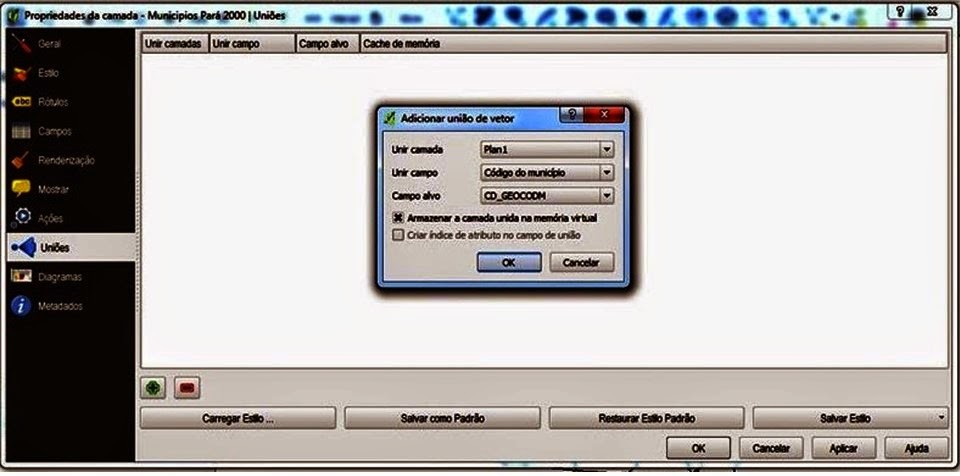
Selecionar : Municipios_2010_PA  >  Propriedades da Camada > Uniões
Em Uniões selecione as seguintes opções:
Adicionar união de vetor: 
Unir camada:  
Plan_1  |  Unir campo: Código do município  | Campo alvo: CD_GEOCODM 
(Certificar-se que está marcado:  Armazenar a camada unida na memória virtual) 
Selecionar Municipios_2010_PA > propriedades da Camada > Uniões

Propriedades da Camada : Municípios _2010_PA
Aplicar  >  OK
A partir da inserção da tabela do Excel você pode duplicar a camada com a tabela inserida (vale lembrar que na sua base de dados a informação não integrada não encontra-se unida, somente no projeto atual).
Selecionar : Municipios_2010_PA  >  Duplicar
Agora você terá duas camadas vetoriais, entretanto você deve determinar a primeira camada vetorial será Municípios Pará 2000.
A segunda Camada Vetorial será Municípios Pará 2010.
3º Passo: Determinar os critérios de simbolização de acordo com os valores inseridos da Tabela.
A partir da integração de tabelas, você deve realizar um levantamento prévio acerca dos quantitativos de habitantes por município na Camada Municípios Pará 2000.

(valor mínimo e máximo) do mesmo modo levante o número de habitantes por município na camada Municípios Pará 2010. (valor mínimo e máximo). 
Depois deste levantamento estabeleça os intervalos a serem adotados para cada classe.


4º Passo: Cartografia Temática: Simbolização das camadas na relação de proporção populacional.

Selecionar Municípios Pará 2000 > Propriedades

Propriedades da Camada:  Municípios Pará 2000  > Estilo : Graduado  > Coluna : Plan_1 _total da População_ 2000

Classes : 5  > Cor de Declividade : OrRd  > Modo : Intervalo Igual


Desta forma, você abre o campo de intervalos. Entretanto, os valores são postos aleatoriamente, você deve preencher os intervalos considerando a metodologia adotada.
Determine manualmente o valor mínimo e máximo para cada classe para a coluna Plan_1 _total da População_ 2000.


Classificar  >  Aplicar  >  OK
Repita a operação para a camada vetorial  Municípios Pará 2010
Selecionar Municípios Pará 2010 > Propriedades

Propriedades da Camada:  Municípios Pará 2010  > Estilo : Graduado  > Coluna : Plan_1 _total da População_ 2010 Classes : 5  > Cor de Declividade : OrRd  > Modo : Intervalo Igual


Determine manualmente o valor mínimo e máximo para cada classe para a coluna Plan_1 _total da População_ 2010.


Ao fim e você cria um projeto cartográfico, e pelo Quantum GIS você cria um compositor de impressão [procedimentos para um próximo tutorial].

O resultado destes procedimentos, resultaram na elaboração da seguinte representação cartográfica:


A parceria entre instituições e grupos de estudos reforçam o processo de crescimento da Geografia paraense.

Um abraço a todos, e sempre no propósito de compartilhar novos materiais no campo da geografia, da cartografia e do ensino, buscando catalisar novos materiais de suporte para levantamentos cartográficos.
Bom trabalho
Geógrafo 
Carlos Jorge N. de Castro


domingo, 16 de novembro de 2014

Google Earth: Exportando Camadas Vetoriais - Kml [Google Earth], e Conversão - Shp [Quantum Gis].

O presente tutorial visa complementar o procedimento de vetorização e Google Earth: Criação de Temas Vetoriais.

Desta forma vamos buscar outro recorte territorial; Vamos pegar uma rápida vetorização das vias próximas ao complexo Ver-o-Pêso.

O procedimento aqui adotado é utilizado para todos os temas vetoriais que se encontram nesse software, e que desejam ser trabalhos em softwares de geoprocessamento como o Quantum Gis, Arc GIS, Terra View, entre outros.

Para isso vamos ao Google Earth.


Clique na pasta em que você organizou as feições geométricas.
Para este material, selecionamos a pasta Ruas [compondo ruas próximas ao Complexo de Feiras do Ver-o-Pêso].


Visualize sua área de desenho, e identifique a pasta em que você salvou cada feição.

 Clique na Pasta [neste caso nomeamos, Ruas]

Tudo que está vinculado a mesma será salvo neste procedimento, é necessária uma revisão pela interface [Você que está manipulando o software]. 

Após se certificar que todas as feições estão ligadas para a mesma pasta, clique na mesma [Ruas].

Clique em Ruas [botão direito], Salvar Lugar Como.

Após este procedimento, selecione o diretório [será salvo na Área de Trabalho] e o tipo de saída do arquivo [neste caso KML = *.kml].
Salve.


Ao realizar este procedimento você pode abrir o arquivo em um software de geoprocessamento. Neste caso, vamos utilizar o Quantum GIS [Versão 2.4.0 Chugiak]. Vamos abrir este arquivo salvo em KML e convertê-lo em SHP = *.shp. Um procedimento que ainda gera bastante confusões.

Abra o software Quantum GIS:
Ao abrir o Quantum, você deve buscar o ícone que busca os arquivos vetoriais [geometrias], neste caso o arquivo Ruas.

Clique em Adicionar Camada Vetorial


Veja na imagem a seguir:

Em adicionar camada vetorial, clique me Buscar, selecione o diretório [Área de Trabalho].


Ao buscar o arquivo, entenda que o software trabalha com várias camadas geométricas, assim, selecione o código de fonte: Keyhole Markup Language [KML].


A partir da definição, o KML torna-se visível para a busca.

Clique em abrir, e veja que o domínio da aba Adicionar Camada Vetorial está completa.


Finalize a importação clicando em Abrir.

Neste momento, a camada rua encontra-se em arquivo KML, sendo nosso propósito converte-lo para o formato SHP.
Para isso, vá na camada Ruas [clique com o botão direito], e vá até Salvar Como...

Em Salvar Como... verifique os seguintes procedimentos:
Veja o procedimento..


Após esta etapa, verifique que o destino do domínio da nova camada foi estabelecido [C:/Users/CARLOS/Desktop/Ruas/Ruas Ver-o-Pêso.shp]. Este sofre alteração quanto ao nome do computador.

Antes do OK, Marque: [x] Adicionar Arquivo Salvo ao Mapa.


Finalize clicando em OK.

Pronto, você possui dois arquivos:
Ruas [no formato KML]
Ruas Ver-o-Pêso [SHP]


Acreditamos que chegamos ao um ponto de amarração, nosso propósito neste material foi responder a uma necessidade que muitos alunos possuem, ao mesmo tempo em que complementamos nosso tutorial: http://geografia-cartografia.blogspot.com.br/2014/10/a-edicao-de-temas-vetoriais-no-google.html [1].
Um abraço a todos, e sempre no propósito de compartilhar novos materiais no campo da geografia, da cartografia e do ensino, buscando catalisar novos materiais de suporte para levantamentos cartográficos.
Bom trabalho
Geógrafo 
Carlos Jorge N. de Castro

[1] Ver em: http://geografia-cartografia.blogspot.com.br/2014/10/a-edicao-de-temas-vetoriais-no-google.html

Bom Dia Pará - Pesquisador compartilha seu olhar científico e afetivo so...

🚍 O que te faz bem? Para algumas pessoas, os ônibus não são apenas um meio de transporte, mas uma verdadeira paixão. No quadro especial exi...